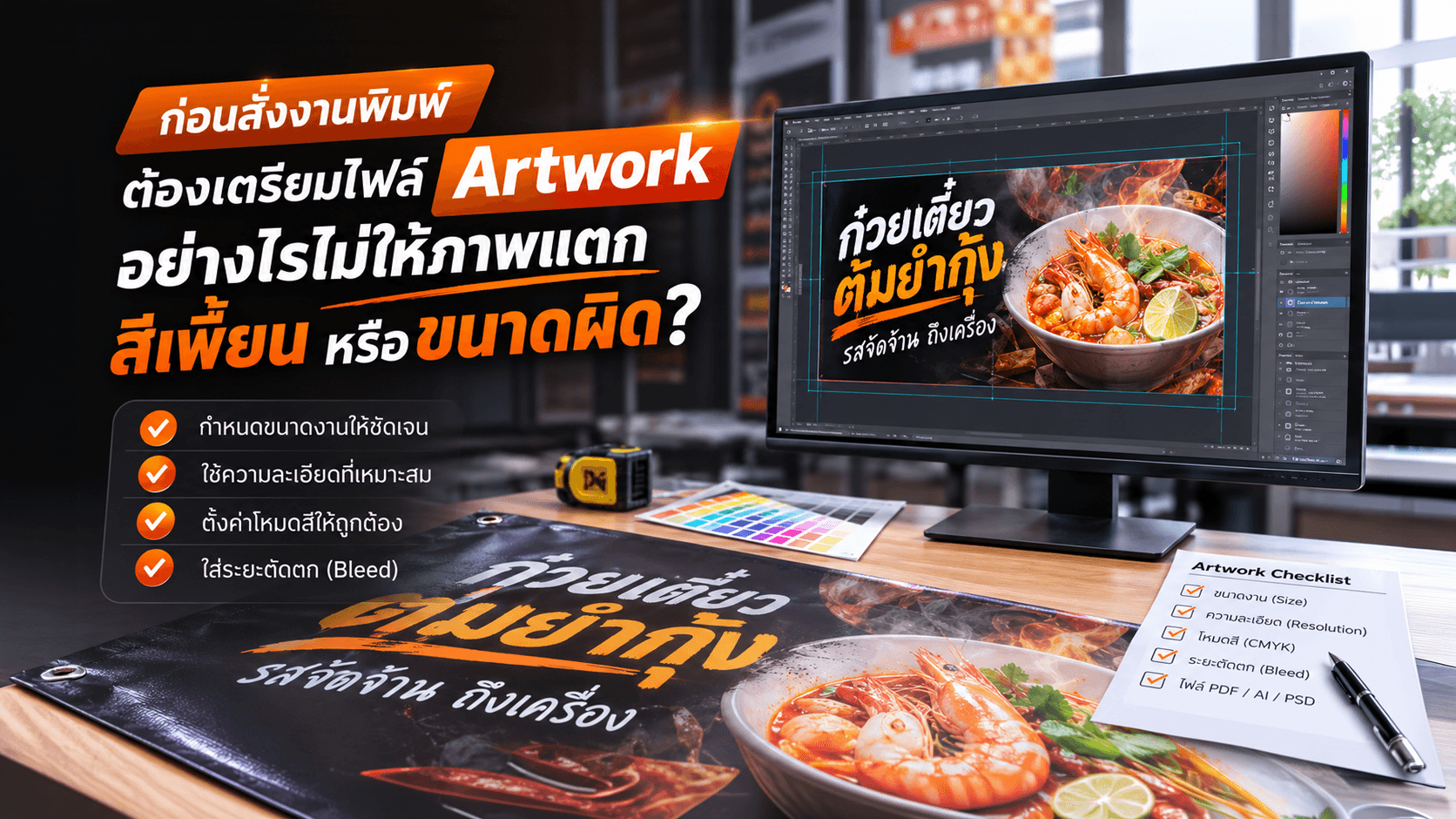
ก่อนสั่งงานพิมพ์ ต้องเตรียมไฟล์ Artwork อย่างไรไม่ให้ภาพแตก สีเพี้ยน หรือขนาดผิด?
หมดปัญหาภาพแตก สีเพี้ยน หรือขนาดผิดสัดส่วน! คู่มือเตรียมไฟล์ Artwork ให้พร้อมก่อนส่งผลิตงานพิมพ์ทุกชนิด ไม่ว่าจะเป็นป้ายไวนิล สติ๊กเกอร์ สแตนดี้ หรือ Backdrop พร้อม Checklist ตรวจไฟล์ก่อนพิมพ์แบบเข้าใจง่าย เพื่อให้คุณได้ชิ้นงานที่คมชัดและสมบูรณ์แบบที่สุด
บทความนี้แนะนำวิธีการเตรียมไฟล์ Artwork ก่อนสั่งผลิตงานพิมพ์ เพื่อป้องกันปัญหาคลาสสิกอย่างภาพแตก สีเพี้ยน ฟอนต์เด้ง และขนาดผิดสัดส่วน โดยอธิบายรายละเอียดสำคัญที่ต้องตรวจสอบก่อนส่งพิมพ์ ได้แก่ การตั้งขนาดไฟล์ให้ตรงกับชิ้นงานจริง, การเลือกความละเอียดภาพให้เหมาะกับระยะการมองเห็น, การเปลี่ยนโหมดสีหน้าจอ (RGB) เป็นโหมดสีงานพิมพ์ (CMYK), การเผื่อระยะตัดขอบ (Bleed) และพื้นที่ปลอดภัย (Safe Zone) รวมถึงการจัดการฟอนต์และการเลือกนามสกุลไฟล์ที่เหมาะสมกับชิ้นงานแต่ละประเภท พร้อมทั้งมี Checklist ให้ผู้อ่านตรวจสอบความเรียบร้อยด้วยตัวเอง ท้ายที่สุด หากลูกค้าไม่มั่นใจ สามารถให้ Display Works Media ช่วยตรวจสอบไฟล์เบื้องต้นก่อนผลิตจริง เพื่อลดความผิดพลาดและให้ได้งานที่สมบูรณ์ที่สุด
- ตั้งค่าขนาดและอัตราส่วนของไฟล์ Artwork ให้ตรงกับขนาดงานพิมพ์จริงเสมอ
- เปลี่ยนโหมดสีหน้าจอ (RGB) เป็นโหมดสีสำหรับงานพิมพ์ (CMYK) เพื่อลดปัญหาสีเพี้ยน
- เลือกความละเอียดภาพให้เหมาะสมกับขนาดงาน และหลีกเลี่ยงการใช้ภาพที่ถูกบีบอัดจากแอปพลิเคชันแชท
- เผื่อระยะตัดขอบ (Bleed) และจัดวางข้อมูลสำคัญไว้ในพื้นที่ปลอดภัย (Safe Zone) เพื่อไม่ให้ข้อความถูกตัดขาด
- แปลงฟอนต์เป็นเส้น (Create Outlines) ทุกครั้ง หรือบันทึกไฟล์เป็น PDF แบบพร้อมพิมพ์ เพื่อป้องกันฟอนต์เด้ง
ก่อนสั่งงานพิมพ์ ต้องเตรียมไฟล์ Artwork อย่างไรไม่ให้ภาพแตก สีเพี้ยน หรือขนาดผิด?
ก่อนส่งไฟล์ Artwork ผลิตงานพิมพ์ ควรตรวจขนาดไฟล์ให้ตรงกับขนาดงานจริง ใช้ความละเอียดที่เหมาะสม ตั้งค่าสีเป็น CMYK เผื่อขอบตัดและพื้นที่ปลอดภัย ตรวจฟอนต์ รูปภาพ โลโก้ และ QR Code ให้ชัดเจน หากไฟล์ไม่พร้อม งานจริงอาจภาพแตก สีเพี้ยน ฟอนต์ผิด หรือขนาดไม่ตรงกับพื้นที่ใช้งาน
ทำไมไฟล์ Artwork ถึงมีผลต่องานพิมพ์จริง
หลายครั้งที่ลูกค้าออกแบบงานมาอย่างสวยงาม ดูผ่านหน้าจอมือถือหรือคอมพิวเตอร์แล้วคมชัด แต่เมื่อนำไปผลิตจริงกลับพบปัญหาภาพแตก สีไม่เหมือนบนจอ หรือข้อความโดนตัดขาด ปัญหาเหล่านี้มักเกิดจากการเตรียมไฟล์ Artwork ที่ยังไม่พร้อมสำหรับการผลิตจริง โดยเฉพาะงานขนาดใหญ่ เช่น ป้ายไวนิล Backdrop หรือ Roll Up
สิ่งสำคัญที่ทำให้ไฟล์ Artwork มีผลต่องานพิมพ์ ได้แก่:
ระบบสีที่ต่างกัน: หน้าจอแสดงผลใช้ระบบสี RGB ซึ่งให้แสงสว่างและสีสดกว่า แต่งานพิมพ์ใช้ระบบสี CMYK ทำให้สีที่พิมพ์ออกมาอาจดรอปลงหรือต่างจากที่เห็นบนจอ
การขยายภาพ: ภาพที่ดูชัดในจอเล็กๆ เมื่อถูกขยายใหญ่ให้เท่าขนาดป้ายจริง หากไฟล์ต้นฉบับความละเอียดไม่พอ ภาพจะแตกและเบลอทันที
ปัญหาเรื่องฟอนต์: หากไม่ได้แปลงฟอนต์เป็นเส้น (Create Outlines) หรือฝังฟอนต์มาด้วย เมื่อร้านเปิดไฟล์ ฟอนต์อาจเด้งหรือเปลี่ยนเป็นรูปแบบอื่น ทำให้เลย์เอาต์พัง
ขนาดไฟล์ไม่ตรงกับงานจริง: หากไฟล์ที่ส่งมามีสัดส่วนไม่ตรงกับขนาดป้ายที่ต้องการผลิต จะต้องมีการยืด หด หรือจัดวางองค์ประกอบใหม่ทั้งหมด ซึ่งอาจทำให้เสียสัดส่วน
ไม่เผื่อระยะตัดขอบ: หากวางข้อความ โลโก้ หรือเบอร์โทรศัพท์ชิดขอบงานเกินไป เมื่อเข้าสู่กระบวนการตัดหรือพับขอบ ข้อความสำคัญเหล่านั้นอาจถูกตัดขาดหายไปได้
ข้อมูลพื้นฐานที่ต้องตรวจในไฟล์ Artwork ก่อนส่งพิมพ์
1. ขนาดไฟล์ต้องตรงกับขนาดงานจริง
ก่อนเริ่มออกแบบหรือส่งไฟล์ ควรตั้งขนาดหน้ากระดาษหรืออัตราส่วนให้ตรงกับชิ้นงานจริงเสมอ ตัวอย่างเช่น หากต้องการป้ายไวนิลขนาด 200 × 90 ซม. ก็ควรตั้งค่าหน้ากระดาษที่ขนาดนี้ ไม่ควรส่งภาพแนวนอนอัตราส่วนอื่นมาโดยไม่ระบุขนาด เพราะเมื่อนำมาปรับให้เข้ากับสัดส่วนงานจริง อาจทำให้ภาพยืดผิดรูป หรือต้องเสียเวลาจัดวางองค์ประกอบใหม่ทั้งหมด
2. ความละเอียดภาพต้องเหมาะกับขนาดงาน
รูปภาพที่ดูคมชัดบนมือถือ ไม่ได้การันตีว่าจะชัดเมื่อนำไปพิมพ์งานขนาดใหญ่ โดยเฉพาะรูปภาพสำคัญ เช่น รูปอาหาร รูปสินค้า โลโก้ และภาพพื้นหลัง หากไฟล์มีความละเอียดต่ำ เมื่อพิมพ์ออกมาจะเกิดรอยแตก (Pixelated) ซึ่งส่งผลต่อภาพลักษณ์ของแบรนด์
3. โหมดสีควรเป็น CMYK สำหรับงานพิมพ์
ระบบสีเป็นเรื่องที่ต้องให้ความสำคัญ หน้าจออุปกรณ์ต่างๆ จะใช้ระบบสี RGB ในขณะที่เครื่องพิมพ์ใช้หมึกระบบ CMYK สีบนจอจึงมักจะสดและสว่างกว่างานจริงเสมอ ดังนั้น ควรเปลี่ยนโหมดสีของไฟล์เป็น CMYK และตรวจเช็กสีสำคัญ เช่น สีโลโก้ สีพื้นหลัง และสี CI (Corporate Identity) ของแบรนด์ก่อนส่งผลิต
4. ต้องเผื่อขอบตัดและพื้นที่ปลอดภัย
การออกแบบงานพิมพ์ที่ดีต้องเข้าใจระยะตัดขอบ เพื่อไม่ให้เนื้อหาสำคัญสูญหาย:
Bleed (พื้นที่เผื่อตัดขอบ): คือการขยายพื้นหลังหรือลวดลายออกไปนอกขนาดงานจริงเล็กน้อย เพื่อป้องกันไม่ให้เกิดขอบขาวเวลาตัดชิ้นงาน
Safe Zone (พื้นที่ปลอดภัย): คือระยะห่างจากขอบงานเข้ามาด้านใน เป็นพื้นที่ที่ปลอดภัยสำหรับการวางข้อความ โลโก้ หรือข้อมูลสำคัญ โดยไม่ควรวางชิดขอบงานมากเกินไป
5. ฟอนต์ โลโก้ และ QR Code ต้องไม่เพี้ยน
เพื่อป้องกันฟอนต์เด้งหรือเปลี่ยนรูปแบบ แนะนำให้แปลงฟอนต์เป็นเส้น (Create Outlines) ทุกครั้ง หรือบันทึกเป็นไฟล์ PDF / AI / EPS ที่พร้อมสำหรับการผลิต นอกจากนี้ ควรตรวจเช็ก QR Code ให้มั่นใจว่าสามารถสแกนได้จริง และต้องไม่ย่อขนาด QR Code จนเล็กเกินไปหรือมีองค์ประกอบอื่นมารบกวน
CMYK กับ RGB ต่างกันอย่างไร และทำไมถึงทำให้งานพิมพ์สีเพี้ยนได้
การเข้าใจความแตกต่างระหว่างระบบสีสองแบบนี้ จะช่วยลดความกังวลเรื่องสีเพี้ยนได้มาก:
RGB (Red, Green, Blue): คือระบบสีที่อาศัยการเปล่งแสง ใช้สำหรับหน้าจอมือถือ คอมพิวเตอร์ เว็บไซต์ และสื่อออนไลน์ สีที่ได้จะมีความสว่างและสดใส
CMYK (Cyan, Magenta, Yellow, Black): คือระบบสีของหมึกพิมพ์ที่ผสมกันลงบนวัสดุ ใช้สำหรับงานพิมพ์ทุกชนิด
ทำไมสีถึงเพี้ยน?
เนื่องจากสีบนหน้าจอ (RGB) มีความสว่างจากแสงของจอภาพ สีบางเฉด เช่น สีฟ้าสด สีเขียวสะท้อนแสง หรือสีส้มจัด เมื่อถูกแปลงเป็นหมึกพิมพ์ (CMYK) สีจะดูทึบลงและคลาดเคลื่อนจากจอภาพ งานพิมพ์จึงไม่สามารถทำให้สีตรงกับหน้าจอได้ 100% เพราะยังมีปัจจัยเรื่องประเภทของวัสดุ (เช่น พื้นผิวมัน หรือผิวด้าน) ชนิดของหมึก เครื่องพิมพ์ และแสงสว่างในบริเวณที่ติดตั้งงานเข้ามาเกี่ยวข้อง หากคุณมีสีแบรนด์ที่เฉพาะเจาะจง ควรเช็กค่าสีและปรึกษาทางร้านก่อนผลิต
ความละเอียดไฟล์ควรใช้เท่าไหร่
ความละเอียดของไฟล์งานพิมพ์ไม่ได้มีกฎตายตัว แต่ขึ้นอยู่กับ "ขนาดของงาน" และ "ระยะการมองเห็น" ของผู้ใช้งานจริง
งานขนาดเล็กที่มองในระยะใกล้: เช่น สติ๊กเกอร์ ฉลากสินค้า ป้ายเมนูอาหาร หรือนามบัตร ควรใช้ไฟล์ที่มีความละเอียดสูง (มักแนะนำที่ 300 DPI) เพราะลูกค้าจะมองเห็นรายละเอียดได้อย่างชัดเจนในระยะใกล้
งานป้ายขนาดใหญ่: เช่น ป้ายไวนิลหน้าร้าน Backdrop หรือ Roll Up ต้องพิจารณาระยะการมองเห็นจริงร่วมด้วย งานป้ายใหญ่ที่มองจากระยะไกลไม่จำเป็นต้องใช้ความละเอียดสูงลิบลิ่วเสมอไป แต่ต้องเป็นภาพที่สมมาตรและคมชัดพอเมื่อขยาย
ข้อควรระวัง: ไฟล์ภาพที่เซฟมาจาก LINE, Facebook, ภาพแคปหน้าจอ (Screenshot) หรือรูปที่ผ่านการส่งต่อและถูกบีบอัดมาหลายครั้ง มักมีความละเอียดต่ำมาก และไม่เหมาะกับการนำมาพิมพ์งานขนาดใหญ่ หากคุณไม่แน่ใจเรื่องความละเอียด ควรส่งไฟล์ให้ร้านช่วยตรวจเช็กเบื้องต้นก่อนทำการผลิต
ไฟล์แบบไหนเหมาะกับงานพิมพ์
| ประเภทไฟล์ | เหมาะกับงานพิมพ์ไหม | คำแนะนำ |
| AI | เหมาะมาก | เหมาะกับงานออกแบบ สามารถแก้ไขเลย์เอาต์และระยะต่างๆ ได้ |
| เหมาะมาก | ควรบันทึกแบบตั้งค่าพร้อมพิมพ์ (Print-Ready) | |
| EPS | เหมาะ | ใช้ได้ดีกับโลโก้หรือไฟล์เวกเตอร์ |
| PSD | ใช้ได้บางกรณี | ต้องเช็กขนาดไฟล์ให้ตรงกับงานจริง และจัดการเลเยอร์ให้เรียบร้อย |
| JPG | ใช้ได้ถ้าความละเอียดสูง | ไม่เหมาะเลยหากไฟล์มีขนาดเล็ก ภาพแตก หรือถูกบีบอัดมา |
| PNG | ใช้ได้บางกรณี | ต้องพิจารณาความละเอียดภาพ และระวังเรื่องพื้นหลังโปร่งใส |
| Canva Export | ใช้ได้บางกรณี | ควร Export เป็น PDF Print และตรวจขนาดงานให้ถูกต้อง |
| Screenshot | ไม่แนะนำ | ความละเอียดมักจะต่ำมาก และภาพแตกง่ายเมื่อนำไปขยาย |
| รูปจาก LINE / Facebook | ไม่แนะนำ | หากนำไปพิมพ์งานขนาดใหญ่ ไฟล์มักจะถูกบีบอัดมาจนภาพไม่ชัด |
งานแต่ละประเภทต้องระวังไฟล์อะไรเป็นพิเศษ
| ประเภทงานพิมพ์ | จุดที่ต้องระวังเป็นพิเศษ |
| ป้ายไวนิล | ภาพพื้นหลังแตก, ตัวหนังสือเล็กเกินไปจนอ่านไม่ออก, ขนาดไฟล์ไม่ตรงกับสัดส่วนป้ายจริง |
| สติ๊กเกอร์ฉลากสินค้า | ขนาดฉลากเล็กมาก ตัวหนังสือต้องอ่านได้ชัดเจน, ลายเส้นไดคัทต้องมี Safe Zone ไม่กินเนื้อหา |
| สติ๊กเกอร์ติดกระจก | สีต้องตัดกับกระจกและสภาพแวดล้อมจริง, ข้อความต้องอ่านได้ถูกต้องจากด้านที่ต้องการสื่อสาร |
| PP Board | ต้องคำนึงถึงขนาดแผ่นวัสดุ, ความคมชัดของภาพ, และระยะตัดขอบงาน |
| Standee PP Board | ต้องระวังพื้นที่ซ่อนขาตั้งด้านหลัง, จุดตัดไดคัทต้องไม่ทำลายรูปทรง, และความสมดุลการตั้งของชิ้นงาน |
| Roll Up | พื้นที่ด้านล่างสุดของภาพอาจถูกม้วนเก็บหรือถูกฐานบัง ต้องเผื่อพื้นที่และดันข้อมูลสำคัญขึ้นมาด้านบน |
| Backdrop | ไฟล์ขนาดใหญ่มาก ต้องประเมินระยะมองเห็นจริง, ภาพคน โลโก้ และข้อความต้องไม่แตกเบลอ |
| Event Display | ต้องเช็กขนาดและสัดส่วนของงานหลายๆ ชิ้นให้สอดคล้องกัน เช่น Backdrop, Roll Up, และ PP Board |
Checklist ก่อนส่งไฟล์ Artwork ให้ผลิต
ก่อนส่งไฟล์ให้ร้านพิมพ์ ลองตรวจสอบตาม Checklist นี้ เพื่อความมั่นใจ:
[✔️] ขนาดไฟล์ตรงกับขนาดงานจริงหรือไม่
[✔️] อัตราส่วนไฟล์ถูกต้องหรือไม่
[✔️] รูปภาพคมชัดพอสำหรับขนาดงานหรือไม่
[✔️] โลโก้ชัดเจน ไม่แตกเบลอหรือไม่
[✔️] ไฟล์ตั้งค่าเป็นระบบสี CMYK แล้วหรือยัง
[✔️] ฟอนต์ถูกแปลงเป็นเส้น (Create Outlines) หรือฝังฟอนต์แล้วหรือยัง
[✔️] เผื่อระยะตัดขอบ (Bleed) แล้วหรือยัง
[✔️] ข้อความสำคัญและโลโก้อยู่ในพื้นที่ปลอดภัย (Safe Zone) หรือไม่
[✔️] ตัวหนังสือเล็กเกินไปจนอ่านยากหรือไม่
[✔️] QR Code ลองสแกนจากหน้าจอแล้วใช้งานได้จริงหรือไม่
[✔️] เบอร์โทรศัพท์ LINE Facebook เว็บไซต์ สะกดถูกต้องครบถ้วนหรือไม่
[✔️] ตรวจสอบคำสะกดของข้อความทั้งหมดแล้วหรือยัง
[✔️] ระบุขนาด จำนวน และวันที่ต้องการใช้งานอย่างชัดเจนแล้วหรือยัง
[✔️] มั่นใจหรือไม่ว่านี่คือไฟล์เวอร์ชันสุดท้าย (Final Version) ที่ยืนยันแล้ว
ข้อผิดพลาดที่พบบ่อยในการส่งไฟล์งานพิมพ์
ส่งรูปถ่ายจากมือถือที่ตั้งค่าความละเอียดต่ำมาให้ผลิตงานป้าย
นำภาพที่บันทึกจากแอปพลิเคชันแชท (LINE, Facebook) ที่ถูกบีบอัดไฟล์มาใช้
ส่งไฟล์แคปหน้าจอ (Screenshot) มาทำป้ายขนาดใหญ่
ตั้งขนาดไฟล์มาไม่ตรงกับขนาดงานจริง ทำให้สัดส่วนภาพเพี้ยน
ใช้โหมดสี RGB ออกแบบ และคาดหวังว่าสีงานพิมพ์จริงจะตรงกับหน้าจอ 100%
วางข้อความสำคัญ ตัวหนังสือ หรือโลโก้ชิดขอบงานมากเกินไปจนถูกตัดทิ้ง
เลือกใช้ฟอนต์พิเศษแต่ไม่แปลงไฟล์เป็นเส้น ทำให้ร้านผลิตเปิดไฟล์แล้วฟอนต์เพี้ยน
ใส่ QR Code ขนาดเล็กเกินไป หรือวางบนพื้นหลังที่ลวดลายเยอะจนสแกนไม่ติด
ไม่ตรวจสอบคำผิดหรือการสะกดคำก่อนยืนยันการผลิต
ส่งไฟล์งานมาหลายเวอร์ชัน จนเกิดความสับสนว่าไฟล์ไหนคือไฟล์ที่ถูกต้องที่สุด
ถ้าไม่มีไฟล์ Artwork พร้อมพิมพ์ ควรเตรียมอะไรให้ร้านช่วยจัดแบบ
หากคุณไม่มีความถนัดด้านโปรแกรมออกแบบ หรือมีเพียงแค่ข้อมูลเบื้องต้น คุณสามารถเตรียมข้อมูลเหล่านี้มาให้ทางร้านช่วยประเมินและจัดทำ Artwork ได้:
ชื่อร้าน หรือ ชื่อแบรนด์
ไฟล์โลโก้ (ถ้ามี)
ข้อความ รายละเอียด หรือโปรโมชันที่ต้องการใส่ในงาน
รูปถ่ายสินค้า รูปอาหาร หรือรูปตัวอย่างอ้างอิง (Reference)
ขนาดงานพิมพ์ที่ต้องการ (กว้าง × สูง)
จุดติดตั้ง หรือ รูปแบบวิธีการนำไปใช้งาน
โทนสีที่ชอบ หรือ สไตล์งานที่ต้องการ
วันที่ต้องการรับงานหรือเริ่มใช้งาน
ช่องทางการติดต่อที่ต้องการระบุลงบนชิ้นงาน (เช่น เบอร์โทร, LINE, Facebook)
ตัวอย่างงาน (Reference) ที่รู้สึกชอบเพื่อเป็นแนวทาง
หากยังไม่มีไฟล์พร้อมผลิต สามารถส่งข้อมูลเหล่านี้มาให้ Display Works Media ช่วยดูแนวทางการจัด Artwork และตรวจความเหมาะสมก่อนผลิตได้ เพื่อให้งานออกมาสมบูรณ์แบบที่สุด
ทำไมควรตรวจไฟล์ก่อนยืนยันผลิตจริง
การตรวจไฟล์อย่างละเอียดร่วมกับร้านผู้ผลิตก่อนสั่งพิมพ์ เป็นขั้นตอนที่สำคัญมาก เพราะจะช่วย:
ลดโอกาสผลิตผิดขนาด: ป้องกันปัญหางานใหญ่หรือเล็กเกินไปจนใช้งานจริงไม่ได้
ลดปัญหาภาพแตก: เช็กความละเอียดภาพให้มั่นใจก่อนสั่งพิมพ์ขนาดใหญ่
ลดปัญหาสีเพี้ยน: ปรับจูนความเข้าใจเรื่องสีหน้าจอกับสีเครื่องพิมพ์ให้อยู่ในจุดที่เหมาะสม
ลดการแก้งานซ้ำ: ประหยัดทั้งเวลาและค่าใช้จ่าย ไม่ต้องสั่งผลิตใหม่เพราะจุดผิดพลาดเล็กๆ น้อยๆ
ช่วยให้ประเมินราคาและระยะเวลาผลิตได้ชัดขึ้น: เมื่องานชัดเจน การคำนวณราคาและเวลาจัดส่งก็จะแม่นยำ
ทำให้ลูกค้าเห็นภาพรวมของงานก่อนผลิตจริง: ช่วยให้สบายใจและมั่นใจในผลลัพธ์ที่จะได้รับ
คำถามที่พบบ่อย
คำถาม : ไฟล์ JPG ใช้พิมพ์ได้ไหม?+
คำตอบ : ไฟล์ JPG ใช้พิมพ์ได้ถ้ามีความละเอียดสูงและขนาดเหมาะกับงานจริง แต่ถ้าเป็นไฟล์ที่ถูกส่งผ่าน LINE, Facebook หรือ Screenshot อาจถูกบีบอัดจนภาพแตกได้ ก่อนผลิตควรตรวจความละเอียด ขนาดไฟล์ และความคมชัดก่อนเสมอ
คำถาม : ต้องใช้ไฟล์ AI หรือ PDF เท่านั้นไหม?+
คำตอบ : ไม่จำเป็นทุกกรณี แต่ไฟล์ AI และ PDF ที่บันทึกแบบพร้อมพิมพ์เหมาะกับงานผลิตมากกว่า เพราะช่วยลดปัญหาฟอนต์เพี้ยน ขนาดผิด และแก้ไของค์ประกอบได้ง่ายกว่าไฟล์รูปภาพทั่วไป
คำถาม : ทำไมสีบนจอกับงานพิมพ์จริงไม่เหมือนกัน?+
คำตอบ : สีบนจอใช้ระบบ RGB ส่วนงานพิมพ์ใช้ระบบ CMYK ทำให้สีบางเฉดอาจแตกต่างกัน โดยเฉพาะสีสดมาก สีสะท้อนแสง หรือสีที่หน้าจอแสดงผลสว่างกว่างานพิมพ์จริง จึงควรเผื่อความคลาดเคลื่อนของสีไว้ก่อนผลิต
คำถาม : ถ้าภาพไม่ชัดพอ มีวิธีแก้ไหม?+
คำตอบ : บางกรณีสามารถปรับไฟล์หรือเปลี่ยนรูปใหม่ได้ แต่ถ้าภาพต้นฉบับมีความละเอียดต่ำมาก การขยายภาพอาจทำให้แตกอยู่ดี วิธีที่เหมาะที่สุดคือใช้ไฟล์ต้นฉบับคุณภาพสูง หรือส่งไฟล์ให้ตรวจเบื้องต้นก่อนผลิต
คำถาม : QR Code บนงานพิมพ์ควรใหญ่แค่ไหน?+
คำตอบ : QR Code ควรมีขนาดใหญ่พอสำหรับสแกนจากระยะใช้งานจริง และไม่ควรวางชิดขอบหรืออยู่บนพื้นหลังที่รบกวนการอ่าน ก่อนผลิตควรทดลองสแกนจากไฟล์ Proof เพื่อป้องกันปัญหาใช้งานไม่ได้
คำถาม : ไฟล์จาก Canva ใช้พิมพ์ได้ไหม?+
คำตอบ : ไฟล์จาก Canva ใช้พิมพ์ได้บางกรณี แต่ควร Export เป็น PDF Print และตรวจขนาดงานจริง ความละเอียดรูป สี และระยะขอบก่อนผลิต หากใช้ไฟล์ JPG หรือ PNG จาก Canva ควรตรวจว่าความละเอียดเพียงพอกับขนาดงานหรือไม่
คำถาม : Display Works Media ช่วยตรวจไฟล์ก่อนผลิตได้ไหม?+
คำตอบ : Display Works Media สามารถช่วยตรวจไฟล์เบื้องต้น เช่น ขนาด ความละเอียด การจัดวางข้อความ โลโก้ ฟอนต์ และความเหมาะสมกับงานพิมพ์ เพื่อช่วยลดความเสี่ยงภาพแตก สีเพี้ยน ฟอนต์เพี้ยน หรือขนาดไม่ตรงกับงานจริง